 Умные кнопки от Мануфактура
Инструкция
Виджет добавляет в карточку сделки кнопки над задачами и полем чата. Каждая кнопка запускает свой Salesbot: поставить задачу, сменить этап, написать клиенту, заполнить поля. Менеджер видит только кнопки, подходящие под этап и теги сделки.
Содержание: Перед началом · Настройка · Работа менеджера · Если что-то не так
Перед началом
- Создайте в amoCRM Salesbot обычного типа для каждого действия: «Отправить КП», «Назначить встречу», «Отказ» и т. д. Доступность Salesbot зависит от тарифа amoCRM.
- У пользователей должен быть доступ к разделу «Списки»: там хранятся настройки кнопок.
- Установите виджет и укажите телефон для технической поддержки.
Настройка кнопок
Делает администратор аккаунта.
Шаг 1. Откройте настройки виджета
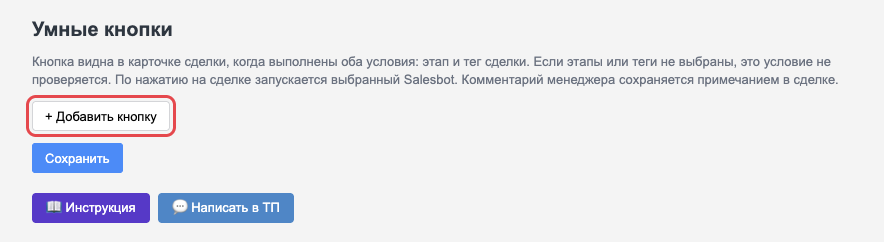
Перейдите в «Настройки» → «Умные кнопки» и нажмите «+ Добавить кнопку».
Шаг 2. Текст и Salesbot
Введите текст на кнопке, например «Отправить КП», и выберите Salesbot, который она будет запускать. Ниже выберите цвет. Слева в строке сразу видно, как кнопка будет выглядеть.

Шаг 3. Подтверждение и комментарий
Для важных действий, например «Отказ» или «Закрыть сделку», включите «Спрашивать подтверждение». Если нужна причина, выберите режим комментария:
- Без комментария — кнопка запускает бота сразу (или после подтверждения);
- Комментарий по желанию — менеджер может написать комментарий, но может и пропустить;
- Комментарий обязателен — без текста бот не запустится.
Комментарий сохраняется примечанием в сделке.

Шаг 4. Где показывать кнопку
Раскройте «Этапы» и «Теги сделки» и отметьте нужные. Кнопка видна, когда подходят и этап, и тег. Из тегов достаточно одного любого. Если ничего не отмечено, условие не проверяется: например, без отмеченных этапов кнопка видна на всех этапах.
На примере кнопка «Счёт» видна только на этапах «Переговоры» и «КП отправлено» и только у сделок с тегом «опт».

Шаг 5. Сохраните
Нажмите «Сохранить». Настроенные кнопки сворачиваются в строку с кратким описанием. «Изменить» раскрывает кнопку снова, «↑» поднимает её выше: в таком же порядке кнопки стоят в сделке.

Как работает у менеджера
Кнопки в сделке
Откройте сделку. Кнопки стоят над полем чата и над задачами и не уезжают при прокрутке ленты. Видны только кнопки, подходящие под текущий этап и теги сделки.

Подтверждение и комментарий
Если у кнопки включено подтверждение или комментарий, после нажатия появится окно. Напишите комментарий и нажмите «Запустить», или «Отмена», чтобы ничего не делать.

Запуск
Появится сообщение «… запущен». Через несколько секунд Salesbot выполнит действие: поставит задачу, сменит этап, отправит сообщение. Если бот сменил этап или теги, набор кнопок обновится сам.

Комментарий в ленте
Комментарий менеджера сохраняется в сделке примечанием вида «Кнопка «Отказ»: причина». По нему видно, кто и почему нажал кнопку.

Если что-то не так
- Кнопки не появились. Проверьте этапы и теги в настройках кнопки и что у кнопки выбран Salesbot: кнопка без бота в сделке не показывается. Обновите страницу сделки.
- Нажал, но ничего не произошло. Проверьте сам Salesbot: что он включён и работает в сделках. Виджет только запускает его.
- Не сохраняются настройки. Нужен доступ к разделу «Списки».
- Пропали все кнопки. Не удаляйте и не переименовывайте список «Умные кнопки: правила» в «Списках»: в нём хранятся настройки.
Поддержка
Telegram: t.me/Manufaktura_support_bot · email: ihipoo@ya.ru